วิธีใช้ กำไรจริงเหรอ?
เริ่มครั้งแรกทำ 4 ขั้นนี้ ใช้เวลาไม่ถึง 15 นาที แล้วจะเห็นกำไรจริงของทั้งร้าน หลังหักต้นทุน ค่าแพ็กของ ค่าแอด และค่าธรรมเนียมครบ
เริ่มต้น: สมัครใช้งาน
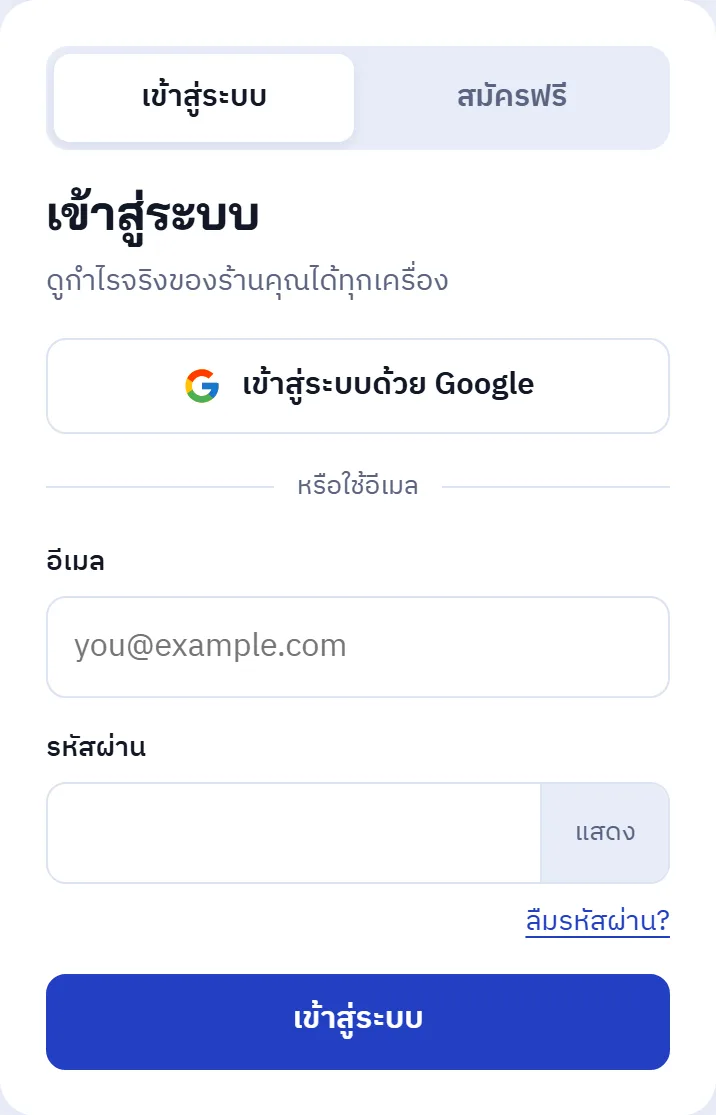
ไปหน้าสมัคร ›- กด เข้าสู่ระบบ มุมขวาบน แล้วเลือก สมัครฟรี ใช้อีเมล หรือบัญชี Google ก็ได้
- ถ้าสมัครด้วยอีเมล ระบบจะส่งอีเมลยืนยันไปให้ เปิดแล้วกดยืนยัน (ไม่เจอ ให้ดูในกล่องจดหมายขยะ / Spam ด้วย)
- สมัครเสร็จได้ใช้ Pro ฟรี 7 วัน ทันที ไม่ต้องใส่บัตร · ช่วงเปิดทดลองนี้ยังไม่เก็บเงิน
- ตั้งชื่อร้านได้ที่ปุ่มชื่อร้านมุมขวาบน (หน้า "บัญชีของฉัน")
💡 ไม่สมัครก็ใช้เมนู คำนวณกำไร ได้ฟรีตลอด เหมาะสำหรับเช็กทีละสินค้า
ขั้นที่ 1 · ต้นทุนสินค้า
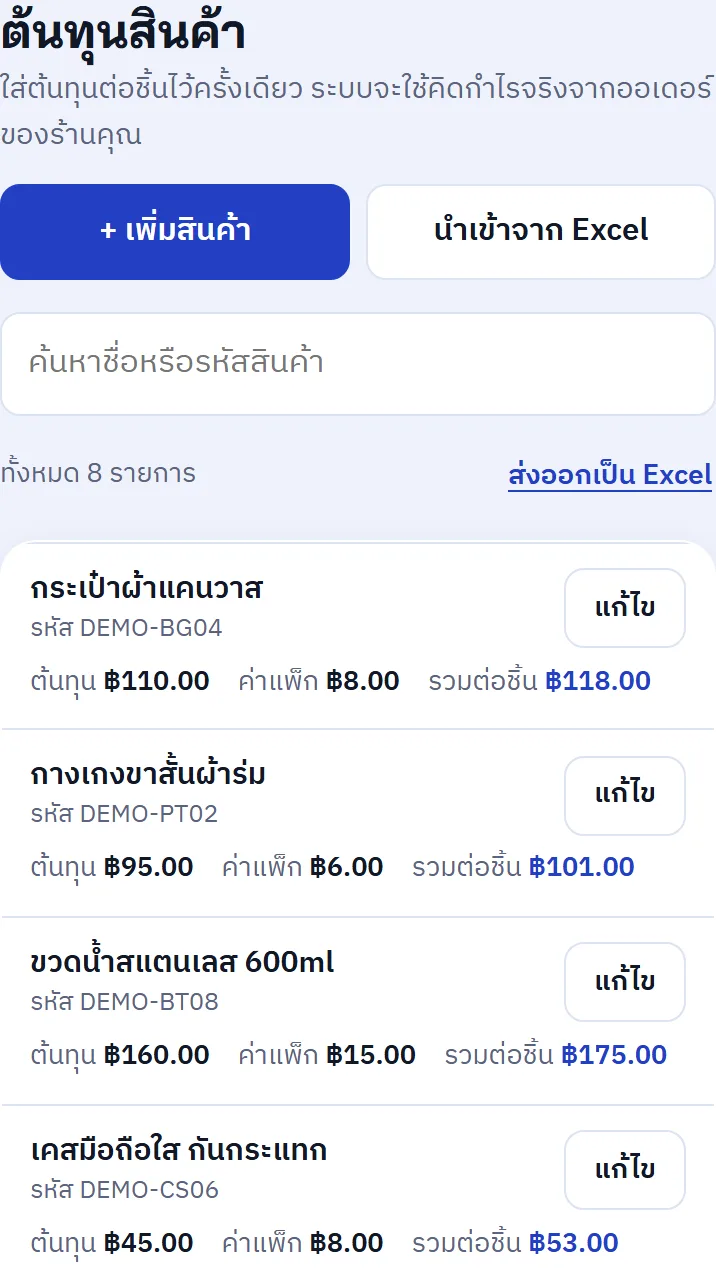
ไปหน้าต้นทุนสินค้า ›ใส่ต้นทุนไว้ครั้งเดียว ระบบเอาไปหักจากทุกออเดอร์ให้อัตโนมัติ
- กด + เพิ่มสินค้า แล้วใส่ ชื่อสินค้า · รหัสสินค้า (SKU) ให้ตรงกับรหัสในร้าน Shopee / Lazada / TikTok (ระบบใช้จับคู่กับออเดอร์) · ต้นทุนต่อชิ้น · ค่าแพ็กของต่อชิ้น (กล่อง เทป กาว ถุง บับเบิล รวมกัน)
- มีสินค้าเยอะ กด นำเข้าจาก Excel → ดาวน์โหลดไฟล์ตัวอย่าง กรอกในไฟล์ แล้วนำเข้า (สินค้าที่รหัสหรือชื่อตรงกับของเดิม จะอัปเดตต้นทุน ไม่สร้างซ้ำ)
- อยากแก้ทีละเยอะ กด ส่งออกเป็น Excel แก้ในไฟล์ แล้วนำเข้ากลับ
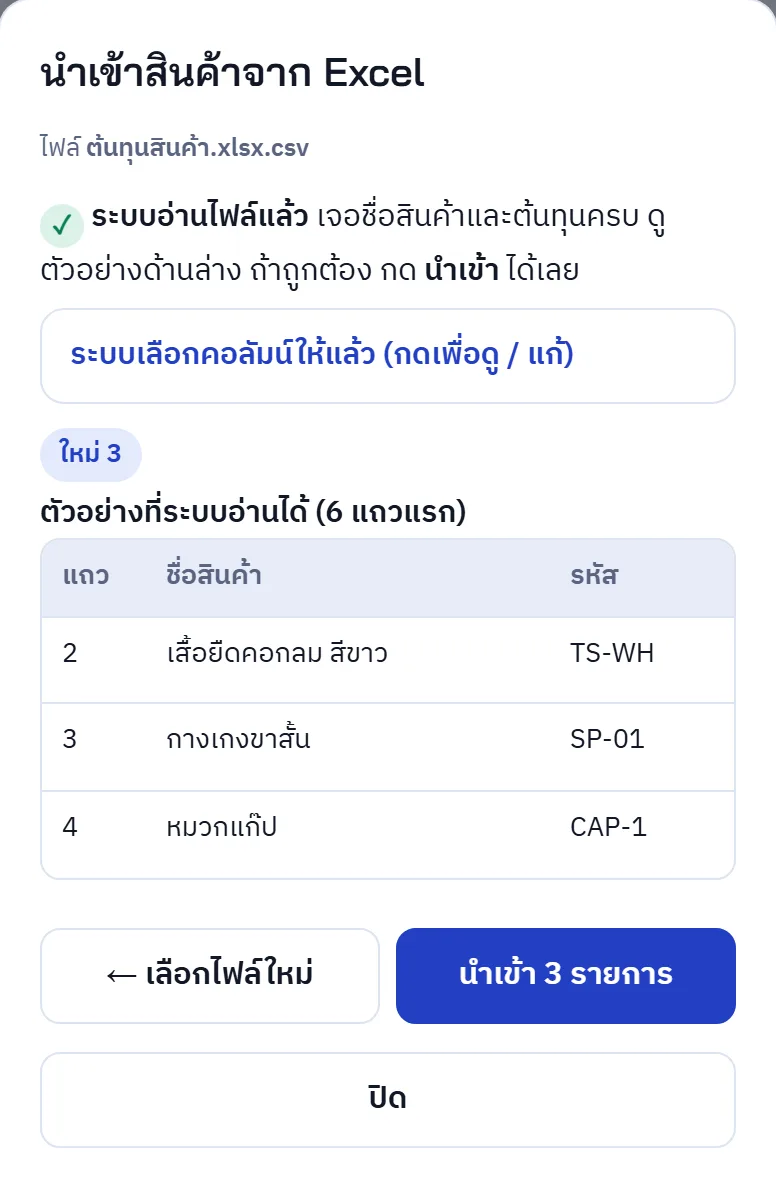
⚠️ ไฟล์ Excel ของหน้านี้คือไฟล์ต้นทุน ไม่ใช่ไฟล์ออเดอร์ อย่าเอาไปอัปในหน้า "อัปโหลดออเดอร์"
ขั้นที่ 2 · อัปโหลดออเดอร์
ไปหน้าอัปโหลดออเดอร์ ›เอาไฟล์ออเดอร์จากหลังร้านมาให้ระบบคิดกำไร ไม่ต้องเชื่อมร้าน ไม่ต้องให้รหัสผ่านร้าน
- ดาวน์โหลดไฟล์ออเดอร์ (Excel) จากหลังร้าน เช่น Shopee: Seller Centre → คำสั่งซื้อของฉัน → Export / ส่งออก → เลือกช่วงวันที่ (Lazada และ TikTok Shop ก็มีเมนูส่งออกคล้ายกัน ชื่อเมนูอาจต่างกันนิดหน่อย)
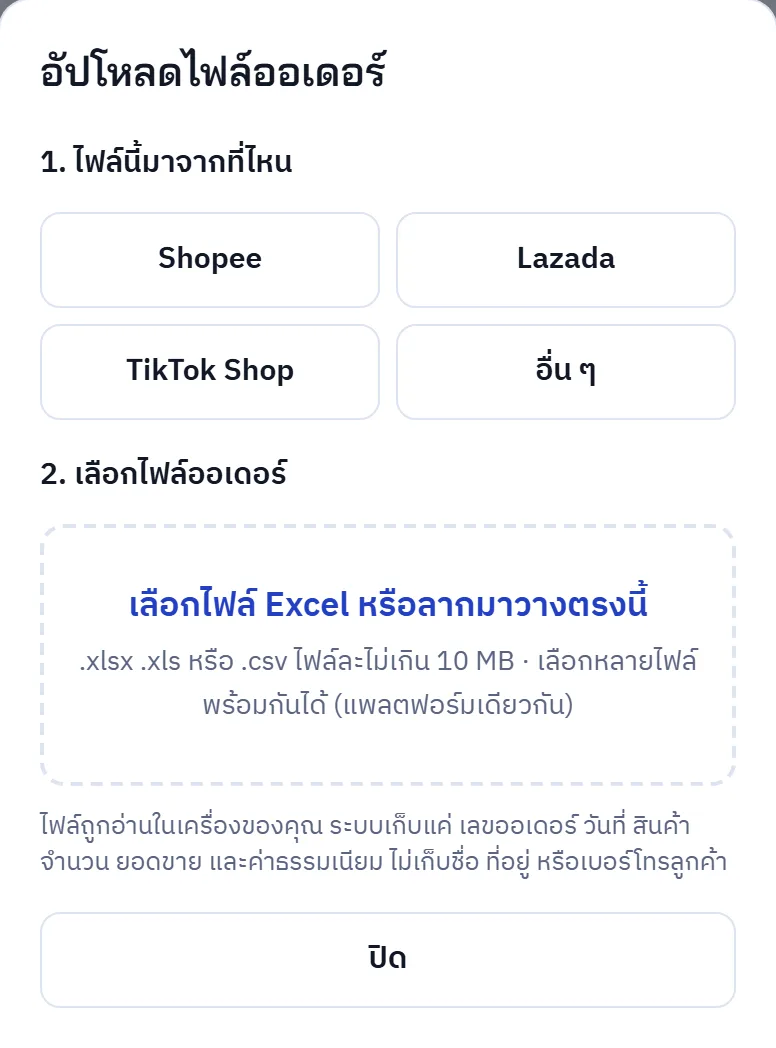
- เปิดหน้า "อัปโหลดออเดอร์" แล้วลากไฟล์มาวาง หรือกด อัปโหลดไฟล์ออเดอร์ (เลือกหลายไฟล์พร้อมกันได้ ถ้ามาจากแพลตฟอร์มเดียวกัน)
- เลือกว่าไฟล์มาจาก Shopee Lazada TikTok Shop หรือ อื่น ๆ
- ครั้งแรกของแต่ละแพลตฟอร์ม: เช็กว่าแต่ละช่อง (เลขคำสั่งซื้อ วันที่ จำนวน ยอดขาย …) ตรงกับคอลัมน์ในไฟล์ ระบบเดาให้แล้ว ตอบอีก 2 ข้อ และเอาติ๊กออกจากสถานะที่ไม่ได้ขายจริง เช่น ยกเลิก คืนเงิน
- ดูตัวอย่าง 6 แถวแรกว่าถูกไหม แล้วกด นำเข้า · ครั้งต่อไประบบจำให้ แค่ลากไฟล์แล้วกดนำเข้า
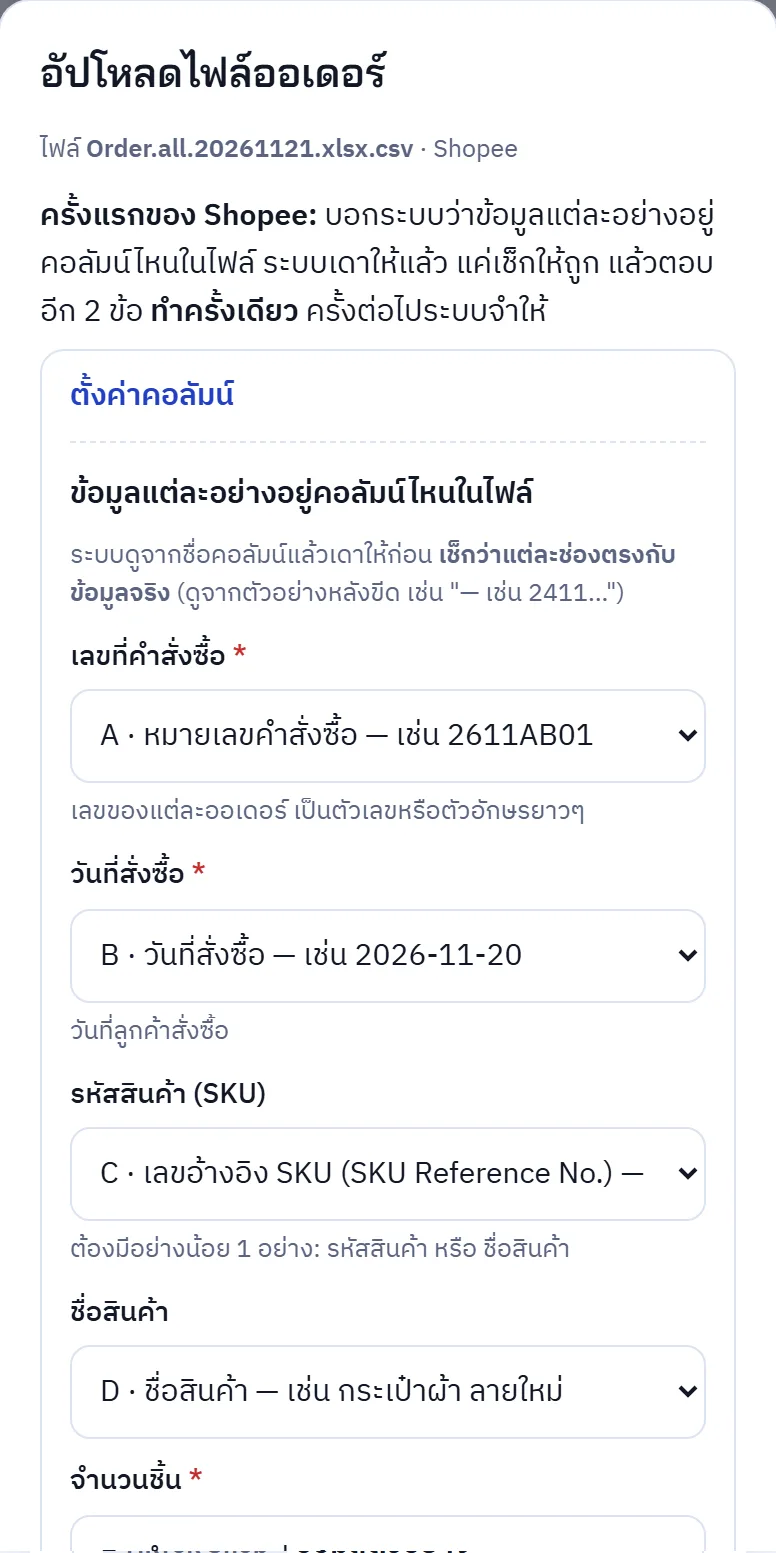
💡 อัปไฟล์ช่วงวันที่ซ้อนกันได้ ระบบไม่นับซ้ำ · ออเดอร์ที่ถูกยกเลิกทีหลัง อัปไฟล์ใหม่แล้วระบบลบออกให้ · อัปผิดไฟล์ กด ลบ ที่รายการ "ไฟล์ที่อัปโหลดแล้ว"
ขั้นที่ 3 · จับคู่สินค้า (ถ้ามี)
ไปจับคู่สินค้า ›- ถ้ารหัสหรือชื่อสินค้าในไฟล์ไม่ตรงกับสินค้าที่ใส่ไว้ จะขึ้นในกล่อง "สินค้าที่ยังไม่ได้จับคู่" ในหน้าอัปโหลดออเดอร์
- เลือกว่าเป็นสินค้าตัวไหนในร้าน แล้วกด จับคู่ · ระบบจำไว้ ไฟล์ต่อไปจับคู่ให้เอง
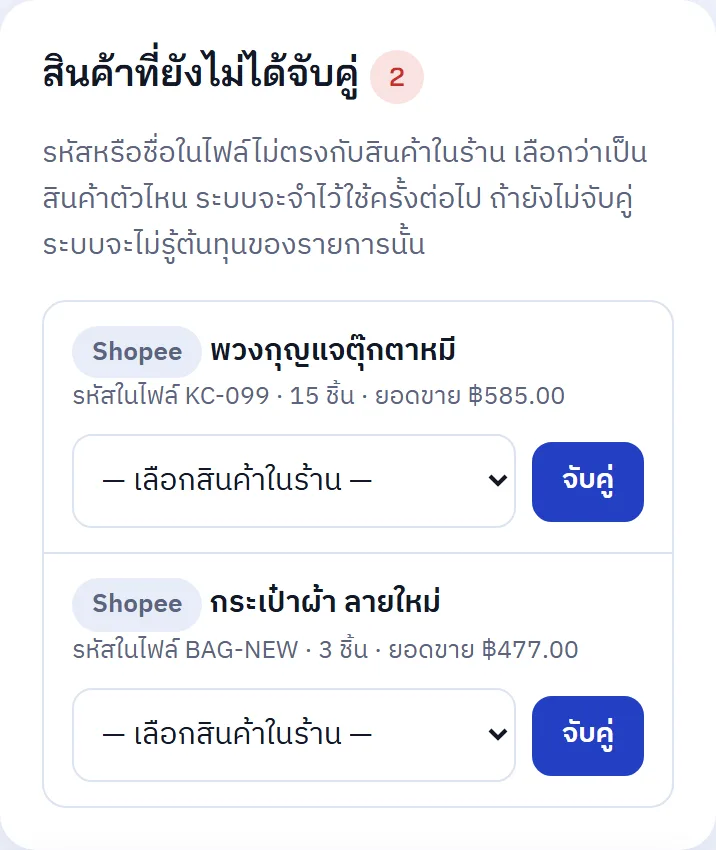
⚠️ รายการที่ยังไม่จับคู่ ระบบไม่รู้ต้นทุน จึงยังไม่นับในกำไร (หน้ากำไรทั้งร้านจะเตือนไว้)
ขั้นที่ 4 · กำไรทั้งร้าน
ไปหน้ากำไรทั้งร้าน ›- เลือกช่วงเวลา วันนี้ 7 วัน 30 วัน เดือนนี้ กำหนดเอง ระบบเทียบกับช่วงก่อนหน้าให้
- ดูการ์ด 4 ใบ: ยอดขาย · กำไรจริง · กำไรกี่ % · สินค้าที่ขาดทุน
- "เงินไปไหนบ้าง" แสดงทีละบรรทัด: ยอดขาย → ค่าธรรมเนียม → ต้นทุน + ค่าแพ็ก → ค่าแอด → ค่าใช้จ่ายร้าน → เหลือกำไรจริง
- ใส่ค่าแอดและค่าใช้จ่ายร้าน (กล่องข้างๆ) ใส่ยอดทั้งเดือน ระบบเฉลี่ยเป็นรายวันให้ · เดือนใหม่กด ใช้ตัวเลขเดือนก่อน ได้
- เลื่อนลงดูกราฟรายวัน · สินค้าทำเงิน Top 5 · สินค้าขาดทุน · กำไรแยกตามแพลตฟอร์ม
- "ตรงกับเงินที่ได้รับจริงไหม" ใส่ยอดที่แพลตฟอร์มโอนให้จริงของออเดอร์ช่วงเดียวกัน ระบบจะปรับ % ค่าธรรมเนียมให้ตรงกับร้านคุณ
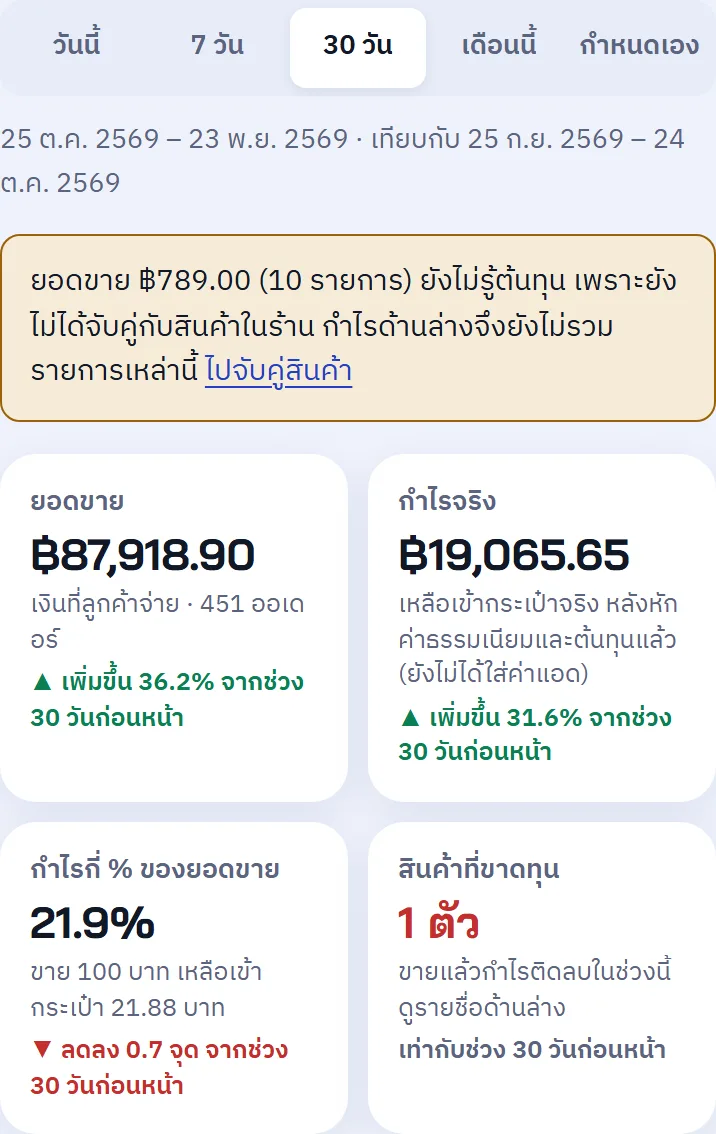
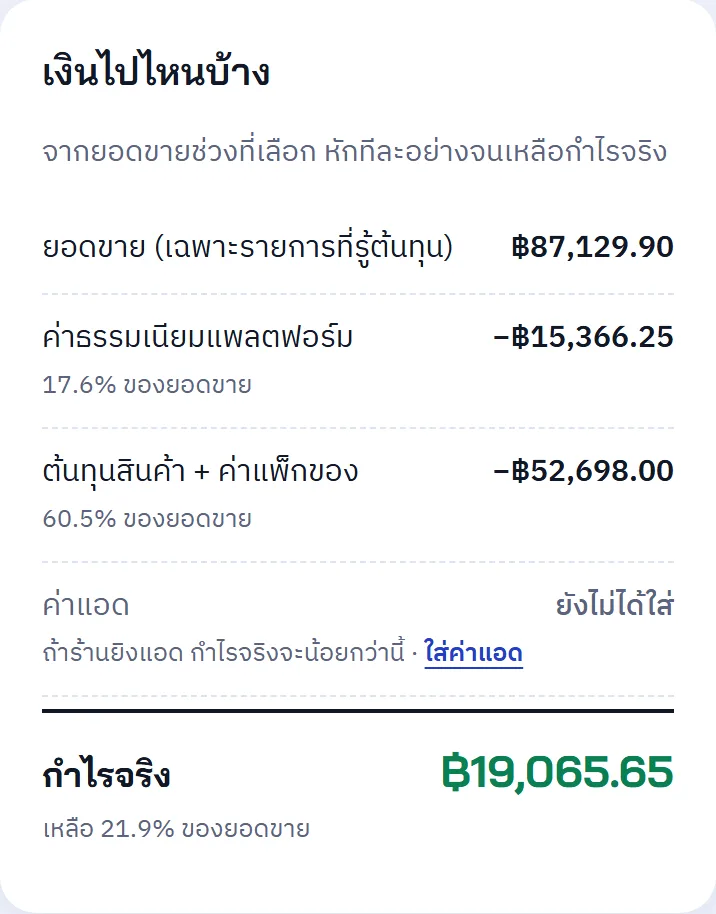
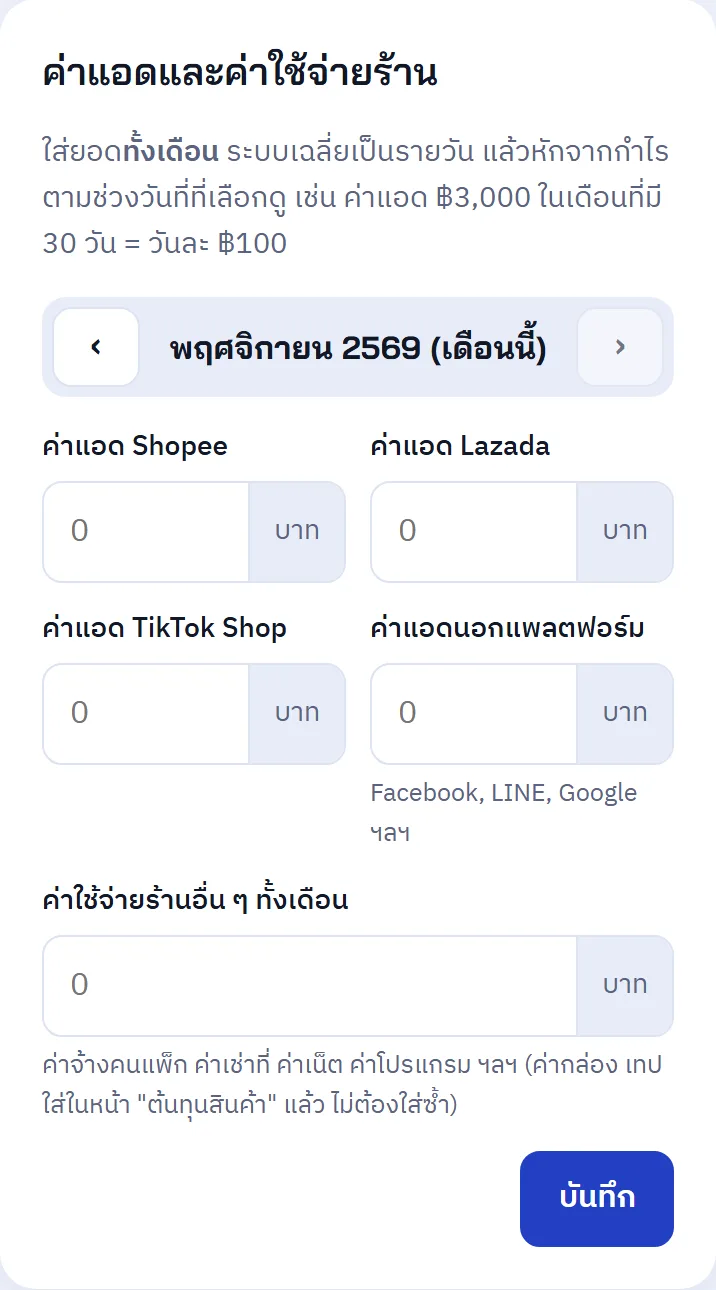
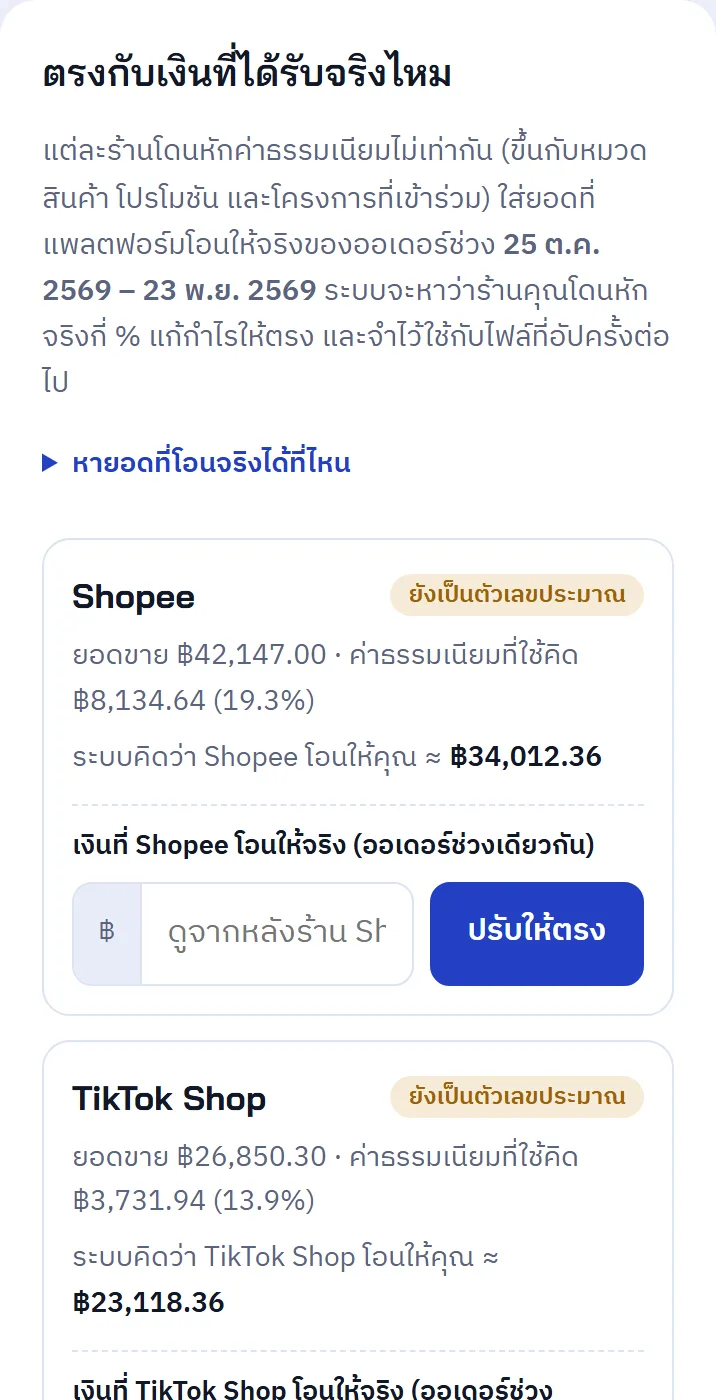
💡 ยังไม่มีไฟล์ออเดอร์? กด ลองดูด้วยข้อมูลตัวอย่าง ในหน้านี้ ดูก่อนได้ว่าระบบทำอะไรได้ ลบทิ้งได้ด้วยปุ่มเดียว
สินค้าขาดทุน
ไปหน้าสินค้าขาดทุน ›- เลือกดูออเดอร์ย้อนหลัง 7 วัน 30 วัน 90 วัน
- ตั้ง เตือน "กำไรบาง" เมื่อกำไรต่ำกว่า __% ตามที่ร้านรับได้
- แต่ละสินค้าบอกว่าขาดทุนชิ้นละเท่าไหร่ เพราะอะไร และราคาที่ควรขาย พร้อมทางแก้
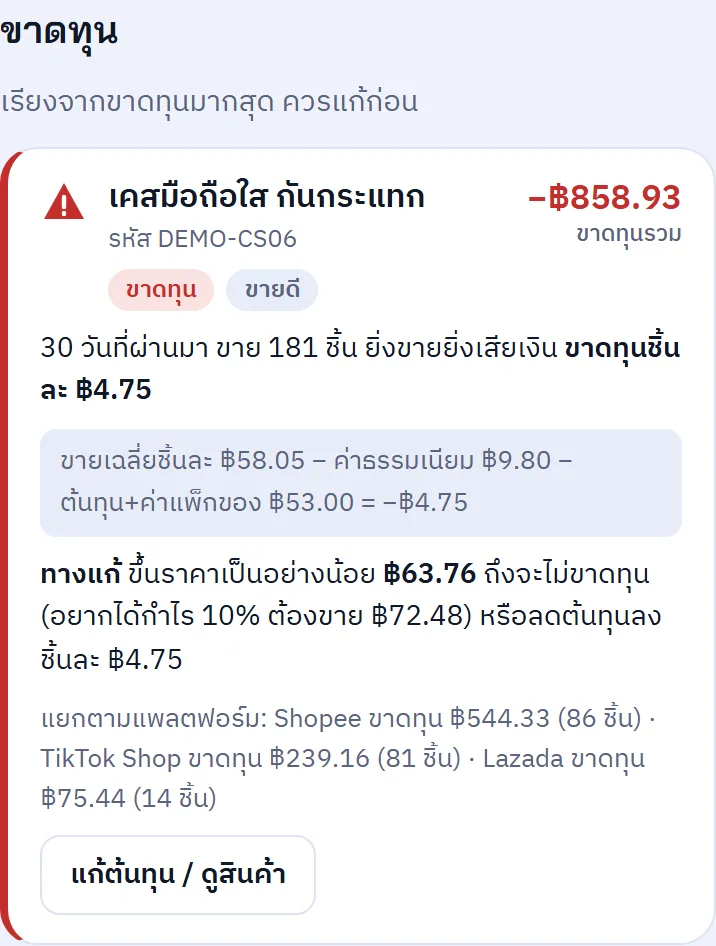
💡 สรุปแจ้งเตือนจะขึ้นบนหน้ากำไรทั้งร้านด้วย ไม่ต้องเข้ามาดูทุกวัน
คำนวณกำไร (ใช้ฟรี)
ไปหน้าคำนวณกำไร ›เช็กทีละสินค้า ก่อนลงขายหรือก่อนเข้าแคมเปญ ไม่ต้องสมัคร
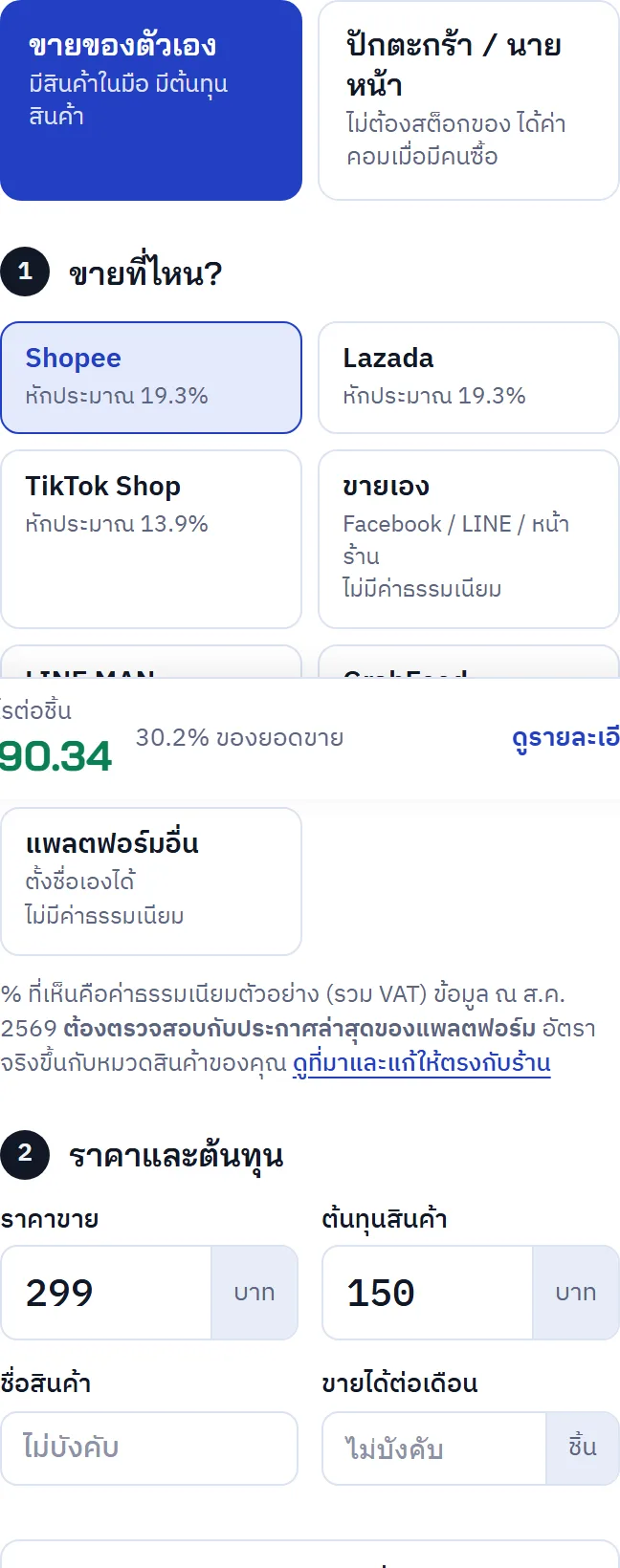
- เลือก ขายของตัวเอง หรือ ปักตะกร้า / นายหน้า
- เลือกขายที่ไหน: Shopee · Lazada · TikTok Shop · ขายเอง · LINE MAN · GrabFood
- ใส่ ราคาขาย และ ต้นทุนสินค้า · มีค่าแพ็กของ ค่าส่ง ค่าแอด ให้กดเปิดหัวข้อ ค่าแพ็กของ ค่าส่ง ค่าแอด และอื่น ๆ
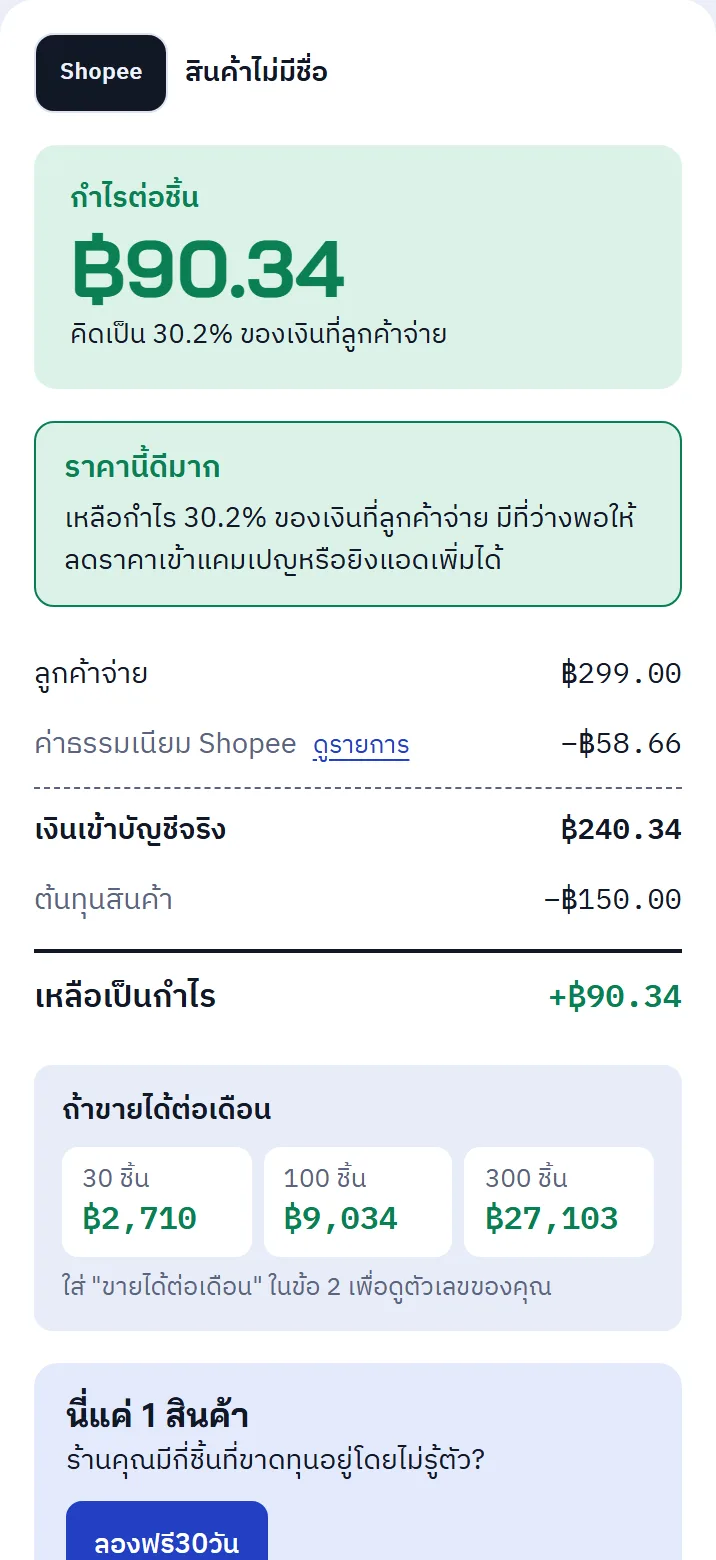
- อ่านผล: กำไรต่อชิ้น · คำบอกผลว่าราคานี้ดีแค่ไหน · ถ้าขายได้เดือนละกี่ชิ้นจะกำไรเท่าไหร่
- กล่อง "ตั้งราคายังไงดี": ราคาต่ำสุดที่ไม่ขาดทุน · ราคาตามเป้ากำไรที่อยากได้ · ค่าโฆษณาจ่ายได้ไม่เกินเท่าไหร่
- "เทียบ 3 แพลตฟอร์ม" ดูว่าขายที่ไหนกำไรมากสุด
- กด บันทึกผล (ดูได้ที่แท็บ ที่บันทึกไว้) หรือ แชร์ผลคำนวณ เป็นรูปส่งใน LINE / Facebook
- แท็บ ค่าธรรมเนียม แก้ % ให้ตรงกับหมวดสินค้าของร้านคุณได้
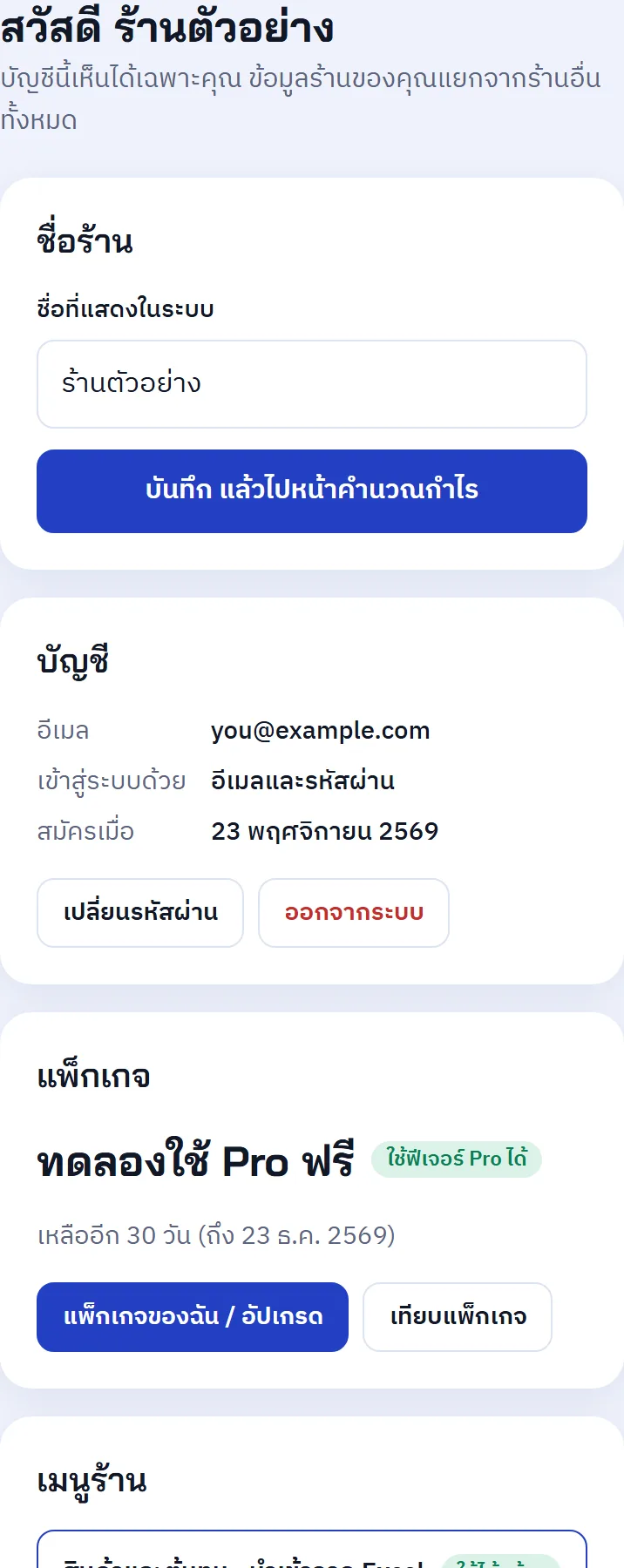
บัญชีและแพ็กเกจ
ไปหน้าบัญชีของฉัน ›- กดปุ่มชื่อร้านมุมขวาบน → หน้า บัญชีของฉัน: แก้ชื่อร้าน · เปลี่ยนรหัสผ่าน · ออกจากระบบ · ลบบัญชี
- แพ็กเกจของฉัน: ดูว่าใช้ Pro ได้ถึงวันไหน (ช่วงเปิดทดลองยังไม่เก็บเงิน) · จ่ายด้วยบัตร (ต่ออายุอัตโนมัติ) หรือ PromptPay · ดาวน์โหลดใบเสร็จ
- อีเมลแจ้งเตือน: ถ้าไม่ได้อัปโหลดออเดอร์เกิน 7 วัน ระบบส่งอีเมลเตือนวันจันทร์ (สัปดาห์ละไม่เกิน 1 ฉบับ) ไม่อยากได้ ติ๊กออกที่หน้าบัญชีของฉัน
- ปุ่ม 🎨 มุมขวาบน: เปลี่ยนหน้าตาเว็บได้ 10 แบบ (จำไว้ในเครื่องนั้น)
💡 หมดช่วงทดลอง ข้อมูลไม่หาย แค่ฟีเจอร์ Pro ถูกล็อกไว้ เครื่องคิดเลขยังใช้ฟรีได้
ติดตั้งเป็นแอปบนมือถือ
ไม่ต้องโหลดจาก App Store / Play Store กดจากเว็บได้เลย แล้วจะมีไอคอน "?" สีเขียวบนหน้าจอโฮม
- Android (Chrome): เปิดเว็บ → กดปุ่ม ⋮ มุมขวาบน → ติดตั้งแอป หรือ เพิ่มลงในหน้าจอหลัก
- iPhone (Safari): เปิดเว็บ → กดปุ่มแชร์ ⬆ ด้านล่าง → เพิ่มไปยังหน้าจอโฮม
ติดปัญหา / คำถามที่พบบ่อย
กดปุ่ม "ติชม / แจ้งปัญหา" มุมขวาล่างได้ทุกหน้า เราอ่านทุกข้อความ
อัปไฟล์ออเดอร์แล้วขึ้นว่า "ไฟล์นี้คือไฟล์ต้นทุนสินค้า"
แปลว่าเลือกไฟล์ผิด ไฟล์ที่ต้องใช้คือไฟล์ออเดอร์ที่ดาวน์โหลดจากหลังร้าน (มีเลขคำสั่งซื้อ วันที่ จำนวน ยอดขาย) ส่วนไฟล์ต้นทุนให้นำเข้าที่หน้า "ต้นทุนสินค้า"
กำไรดูสูงหรือต่ำผิดปกติ
เช็ก 3 อย่าง: ใส่ต้นทุนและค่าแพ็กของครบไหม · มีรายการที่ยังไม่จับคู่สินค้าไหม · ค่าธรรมเนียมตรงกับเงินที่ได้รับจริงไหม (ใช้กล่อง "ตรงกับเงินที่ได้รับจริงไหม" ในหน้ากำไรทั้งร้าน)
ค่าธรรมเนียมที่ใช้คิด แม่นแค่ไหน?
ถ้าไฟล์มีคอลัมน์ค่าธรรมเนียม ระบบใช้ตัวเลขจริงจากไฟล์ ถ้าไม่มี ระบบประมาณจากอัตราทั่วไปของแพลตฟอร์มก่อน แล้วคุณปรับให้ตรงกับร้านได้
ร้านอื่นเห็นข้อมูลร้านเราไหม?
ไม่เห็น ข้อมูลแต่ละบัญชีแยกกันที่ฐานข้อมูล อ่านเพิ่มได้ที่ นโยบายความเป็นส่วนตัว
ไม่ได้รับอีเมลยืนยันตอนสมัคร
ดูในกล่องจดหมายขยะ (Spam / Promotions) ก่อน ถ้ายังไม่มี รอสักครู่แล้วกดส่งใหม่จากหน้าสมัคร หรือสมัครด้วยบัญชี Google แทน